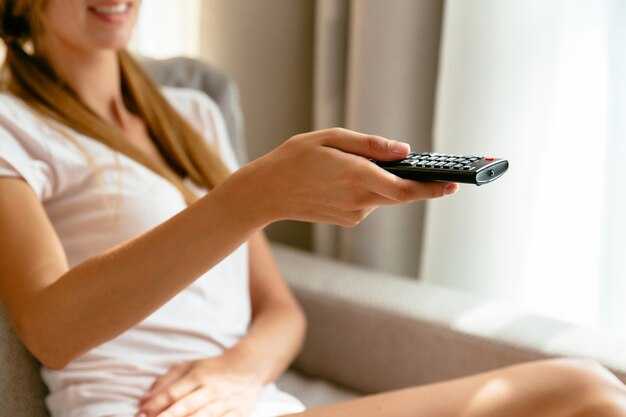
Скорее всего, у вас уже есть нужная информация: ваш пульт дистанционного управления LG способен взаимодействовать с различными устройствами. Подключите его с помощью опции ‘Программирование устройства’, доступной в меню. Это позволит вам быстро установить связь с вашим экраном.
Не забудьте заглянуть в раздел HDMI-CEC в настройках вашего телевизора. Эта функция может значительно упростить взаимодействие, сокращая количество необходимых для использования пульта кнопок. Он самоуслужливый и позволяет выключать все устройства одним нажатием.
При возникновении вопросов о совместимости обращайтесь к реальному мануалу. Это настоящая находка, которая поможет избежать ошибки, когда кажется, что всё уже известно. Зачастую там можно найти секреты, которые упрощают жизнь. Вопросы? Нет ничего проще: большинство моделей LG поддерживают функцию автоматического обнаружения.
Вам понадобится немного времени, чтобы удобнее адаптироваться к особенностям управления. Не стоит переживать: известно, что порой даже привычные вещи могут удивить новыми возможностями. Так что, кто знает, возможно, ваш опыт управления существенно улучшится в процессе. Удачи!
Выбор модели пульта для вашего телевизора LG
Сначала уточните модель вашей техники. На задней панели или в инструкции можно найти точное наименование устройства. Это значительно упростит процесс, если начнете искать соответствующий контроллер. Некоторые модели LG используют универсальные пульты, а разные серии могут иметь уникальные функции, которые важно учитывать при выборе.
Если хотите максимальную простоту, выбирайте пульт с функцией HDMI-CEC, который позволит управлять несколькими устройствами с одного управления. Важно помнить, что оригинальные пульты от LG часто имеют дополнительные функции, такие как голосовое управление или уникальная кнопка для доступа к контенту. Например, если у вас OLED-экран, пульт Magic Remote окажется настоящим находкой, поскольку облегчает навигацию по интерфейсу.
Не забудьте рассмотреть вопрос совместимости. Многие недорогие альтернативы могут не поддерживать все функции оригинала. Прежде чем делать заказ, загляните на форумы пользователей или группы в соцсетях, где обсуждают свои находки. Такие советы помогут избежать возможных разочарований и сделают этот процесс более увлекательным.
Синхронизация пульта с телевизором: пошаговая инструкция
Включите телевизор и дождитесь появления экрана. Такая простая деталь уже может избавить вас от различных неприятностей.
Теперь нужно найти кнопку на вашем устройстве, отвечающую за синхронизацию. Это может быть кнопка ‘Pairing’ или ‘Сопряжение’. Обычно она находится на задней стороне или внизу. Пример: на некоторых моделях LG достаточно нажать и удерживать несколько секунд.
- Убедитесь, что телевизор расположен на безопасном расстоянии.
- При необходимости проверьте уровень заряда батареек в контроллере — это даст вам больше шансов на успешное соединение.
- Если ваше устройство поддерживает Bluetooth, откройте соответствующие настройки на экране. Выберите опцию ‘Управление устройствами’ или аналогичную.
Когда ваш экран отобразит доступные устройства, найдите название своего контроллера, выберите его и нажмите “Подключить”. Не стесняйтесь проверить, удастся ли вам выполнить эту процедуру с первого раза.
Если по каким-то причинам процесс не увенчался успехом, попробуйте перезагрузить телевизор. Это помогает устранить временные сбои. Не забывайте, что иногда излишняя спешка может помешать вам завершить процедуру.
- После успешно выполненной синхронизации, попробуйте выполнить несколько функций управления – переключение каналов, изменение громкости.
- Если у вас возникли сложности, возможно, стоит ознакомиться с инструкцией пользователя.
Надеюсь, внутренние механизмы вашего устройства быстро свяжутся друг с другом. Всегда важно учитывать, что каждая модель может иметь свои особенности, так что не теряйте терпения в поисках нужной информации!
Настройка кнопок быстрого доступа на пульте LG
Задача состоит в том, чтобы определить, какие именно приложения или источники контента хотите видеть на кнопках быстрого доступа. Обычно на таких клавишах присутствуют функции, которые используются наиболее часто. Включите устройство и посмотрите, какие приложения уже доступны. Возможно, найдете среди них те, которые вам не интересны.
Чтобы изменить содержимое этих кнопок, перейдите в меню ‘Настройки’. Оттуда выберите ‘Общие’ и далее ‘Кнопки быстрого доступа’. Тут будет возможность переназначить каждую из клавиш по своему вкусу. Не забудьте, что некоторые варианты могут зависеть от модели вашего устройства.
Примечательно, что для переустановки приложения, которое уже имеется на кнопке, можно просто выбрать новое из списка. Например, вы можете заменить потоковый сервис на развлекательный канал. Это просто и достаточно быстро, так что не упустите возможность настроить интерфейс под себя.
При желании можно настроить до пяти быстрых кнопок, это реально удобно. Благодаря этому у вас получится мгновенно переключаться между любимыми развлечениями. Идея заключается в том, чтобы максимально упростить навигацию.
Не забывайте периодически проверять, обновляются ли у вас приложения. Новые версии могут добавлять дополнительные функции и улучшения. Поддерживать актуальность настроек — это всегда хороший ход, как вы считаете?
Использование функции универсального пульта для других устройств

Включите режим универсального управления, нажав соответствующую кнопку на пульте. Это даст возможность управлять различными приборами, включая DVD-плееры и игровые консоли. Не упустите шанс сделать свою жизнь проще и удобнее.
Чтобы настроить управление другой техникой, используйте код устройства. Коды можно найти в инструкции или на сайте поддержки LG. Обратите внимание, что неправильный код может вызвать проблемы с синхронизацией.
Для аудиосистем следует использовать определенные коды, которые отличаются от кодов телевизора. Важно помнить, что не все модели могут работать с любимыми колонками или ресиверами. Чувствуете разочарование? Не отчаивайтесь, попробуйте разные комбинации!
Иногда придется выполнять дополнительные шаги, чтобы активировать функции, такие как отключение или включение звука. Это может быть связано с особенностями используемых вами устройств. Не скучайте, экспериментируйте!
Если автоматически найти код не удастся, выполните ручной поиск. Зажмите кнопку ‘Power’ и удерживайте ее, пока устройство не отключится. Этот способ требует терпения, но зачастую приводит к успеху.
Предусмотрены дополнительные опции, такие как создание макросов. Это позволяет одной кнопкой выполнять несколько действий, например, включить телевизор и сразу же переключиться на нужный канал. Воспользуйтесь этой функцией, чтобы удивить близких, экономя время!
И в завершение, наличие универсального управления открывает множество возможностей. Это не просто гаджет, а мощный помощник в вашем доме. Используя все его функции, вы несомненно создадите лучший опыт взаимодействия с техникой!